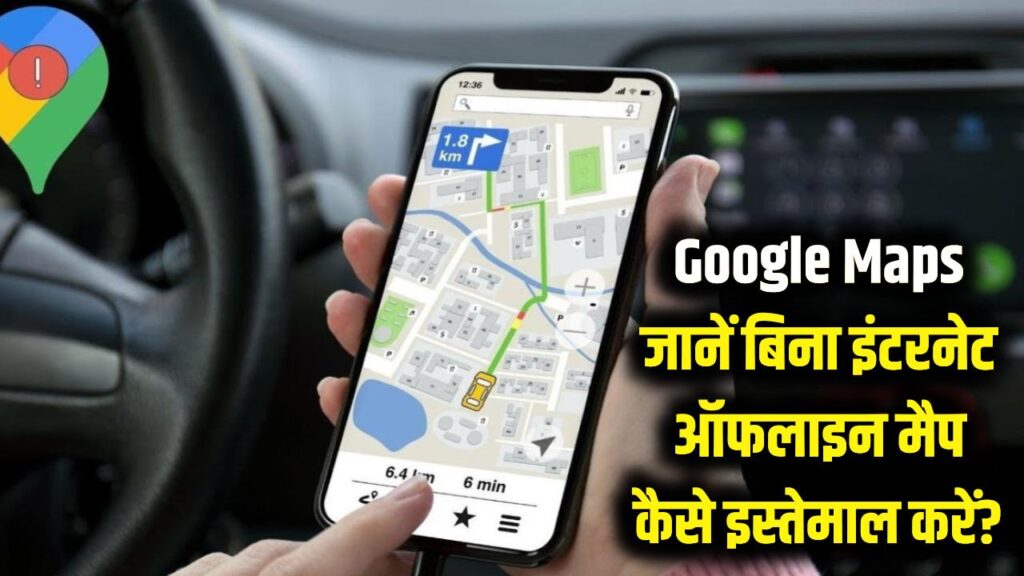
आज के डिजिटल दौर में गूगल मैप्स सिर्फ एक ऐप नहीं रहा, बल्कि यात्रा, घूमने‑फिरने और रोजमर्रा की रोड‑जर्नी का ज़रूरी गाइड बन चुका है। लेकिन कई बार ट्रिप के बीच में इंटरनेट खत्म हो जाता है या नए रिमोट एरिया में नेटवर्क नहीं मिलता तो भरोसेमंद गूगल मैप्स भी बेकार लगने लगता है। ऐसे में ही ऑफलाइन गूगल मैप्स का फीचर बहुत बड़ी राहत देता है। हां, आप गूगल मैप्स को बिना इंटरनेट के आसानी से इस्तेमाल कर सकते हैं, बस शर्त यह है कि आपको पहले से अपना एरिया मैप डाउनलोड कर लेना होगा।
ऑफलाइन गूगल मैप्स क्या है और कैसे काम करता है?
ऑफलाइन गूगल मैप्स वह मोड है जिसमें आप किसी खास शहर, जिले या रूट का नक्शा अपने फोन पर पहले से सेव कर लेते हैं। इस तरह किसी भी समय जब नेटवर्क न मिले, लेकिन GPS ऑन हो तो भी आप उस डाउनलोड किए गए एरिया में रास्ता देख सकते हैं और नेविगेशन ले सकते हैं। इसमें आप अपनी लोकेशन देख पाते हैं, मुख्य सड़कें, चौराहे और बड़े प्वाइंट दिखते हैं, लेकिन लाइव ट्रैफिक या नए रूट जैसी रियल‑टाइम जानकारी नहीं मिलती।
इस फीचर का खास उपयोग उन लोगों के लिए है जो अक्सर यात्रा करते हैं- जैसे चार धाम यात्रा, ट्रेन जर्नी, रिमोट गांव, पहाड़ी रूट या अन्य ऐसे एरिया जहां इंटरनेट सिग्नल अस्थिर है या डेटा प्लान महंगा है। इसलिए अगर आप यात्री या रोजमर्रा के रूट पर निर्भर हैं, तो ऑफलाइन मैप सेट करना आजकल ज़रूरी स्किल माना जा रहा है।
ऑफलाइन मैप डाउनलोड करने का पूरा तरीका
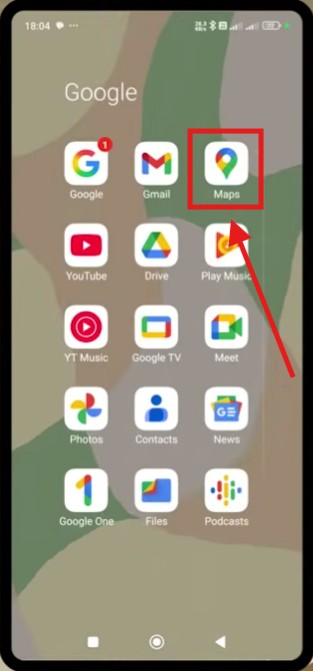
- Google Maps ऐप खोलें और इंटरनेट ऑन रखें
- सबसे पहले अपने फोन पर Google Maps ऐप ओपन करें और यह जांच लें कि आपका फोन वाई‑फाई या डेटा नेटवर्क से जुड़ा हुआ है।
-

- ऐप के अंदर अपने Google अकाउंट से साइन‑इन कर लें, क्योंकि बिना अकाउंट ऑफलाइन मैप डाउनलोड नहीं किया जा सकता।
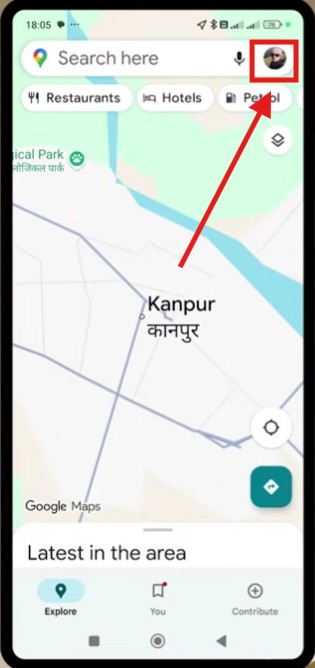
- प्रोफाइल आइकन पर टैप करें
- ऐप के ऊपर दाईं ओर आपको अपनी प्रोफाइल फोटो या नाम के पहले अक्षर वाला आइकन दिखेगा। उसपर टैप करें।

- इससे एक मेन्यू या ड्रॉप‑डाउन क्षेत्र खुलेगा, जहां आपको अलग‑अलग ऑप्शन दिखेंगे।
- ऐप के ऊपर दाईं ओर आपको अपनी प्रोफाइल फोटो या नाम के पहले अक्षर वाला आइकन दिखेगा। उसपर टैप करें।
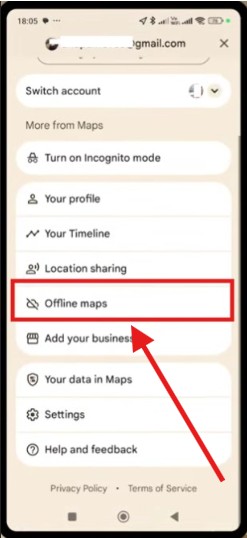
- Offline maps विकल्प चुनें
- मेन्यू में आपको “Offline maps” या “ऑफ़लाइन मैप” ऑप्शन दिखेगा। उसे चुनें।

- यहां बायलों के लिए तीन चीजें मिलती हैं: पहले से डाउनलोड मैप देखना, नया मैप डाउनलोड करना और मौजूदा मैप को अपडेट करना।
- मेन्यू में आपको “Offline maps” या “ऑफ़लाइन मैप” ऑप्शन दिखेगा। उसे चुनें।
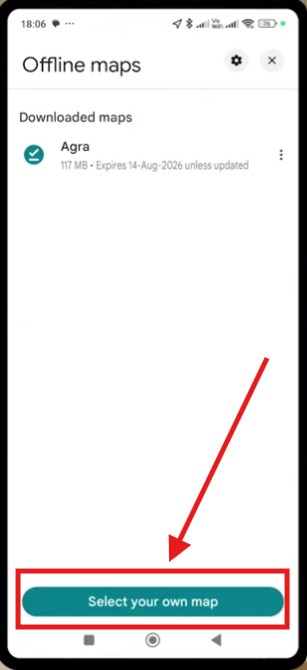
- “Select your own map” पर क्लिक करें
- यहां “SELECT YOUR OWN MAP” ऐसा ऑप्शन दिखेगा। इस पर क्लिक करते ही मैप पर एक नीला बॉक्स दिखेगा।

- इस बॉक्स को उस एरिया पर ले जाएं जिसे आप डाउनलोड करना चाहते हैं- जैसे आपका शहर, आसपास के जिले या खास ट्रैवल रूट। आप ज़ूम‑इन या ज़ूम‑आउट करके एरिया को छोटा रख सकते हैं या बड़ा बना सकते हैं।
- यहां “SELECT YOUR OWN MAP” ऐसा ऑप्शन दिखेगा। इस पर क्लिक करते ही मैप पर एक नीला बॉक्स दिखेगा।
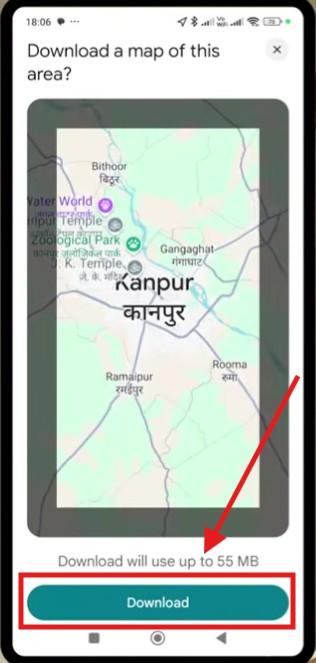
- Download बटन से मैप सेव करें
- एरिया फिक्स हो जाने के बाद नीचे दिए गए Download बटन पर क्लिक करें।

- आपको एरिया का नाम और लगभग उतना स्टोरेज दिख सकता है जितना वह मैप लेगा। डाउनलोड पूरा होने के बाद वह मैप आपके फोन की मेमोरी में सेव हो जाएगा और बाद में Offline maps सेक्शन में उपलब्ध रहेगा।
- एरिया फिक्स हो जाने के बाद नीचे दिए गए Download बटन पर क्लिक करें।
बिना इंटरनेट के मैप कैसे इस्तेमाल करें?
जब आप उस डाउनलोड किए गए एरिया में जाते हैं और इंटरनेट बंद या नहीं मिल रहा होता, तो भी गूगल मैप्स काम करता है।
- Google Maps ऐप ओपन करें, उस जगह को चुनें जिसका आपने मैप डाउनलोड किया है या उस लोकेशन का नाम सर्च करें (अगर वह पहले डाउनलोड है तो उसका नेविगेशन दिखेगा)।
- आप ड्राइविंग या वॉकिंग रूट देख सकते हैं, लेकिन लाइव ट्रैफिक अपडेट या नए रूट नहीं दिखते।
- जैसे ही आप उस क्षेत्र में होंगे, गूगल मैप्स अपने आप ऑफलाइन मैप का उपयोग शुरू कर देता है और आपकी लोकेशन ट्रैक कर पाता है, बशर्ते फोन का GPS ऑन हो।
ध्यान रहे, आप सिर्फ डाउनलोड किए गए एरिया के बारे में जानकारी पा सकते हैं। नए शहर या नया रास्ता सर्च करने के लिए आपको डेटा या वाई‑फाई जुड़ना जरूरी होगा।
ऑफलाइन मैप की वैधता
डाउनलोड किए गए ऑफलाइन मैप हमेशा नए नहीं रहते। ये आमतौर पर कुछ हफ्ते या महीने बाद एक्सपायर हो जाते हैं, इसलिए गूगल मैप्स आपको अपडेट करने का मैसेज देता है। अगर आप अपडेट नहीं करते, तो मैप पुराना हो जाता है और नए रोड‑चेंज, निर्माण या बदले हुए रास्ते ठीक से नहीं दिखते। इसलिए:
- जो भी आपका मुख्य ट्रैवल रूट या शहर है (जैसे मेरठ और आसपास के शहरों का रूट), उसे समय‑समय पर अपडेट करते रहें।
- लंबी यात्रा या छुट्टी से पहले जरूरी एरिया के ऑफलाइन मैप डाउनलोड और अपडेट करके रखें।
ऑफलाइन मोड में कुछ सीमाएं भी हैं:
- लाइव ट्रैफिक अपडेट नहीं मिलते, इसलिए जाम या दुर्घटना का हाल नहीं दिखेगा।
- पैदल चलने के डिटेल रूट या साइकिल रूट अक्सर उपलब्ध नहीं होते, मुख्यतः ड्राइविंग‑टाइप रूट दिखता है।
- नए रास्ते या हाल में बदली गई सड़कों की जानकारी ठीक से नहीं मिल सकती, खासकर अगर मैप अपडेट नहीं किया गया है।