आज के स्मार्टफोन युग में स्क्रीन रिकॉर्डिंग एक जरूरी फीचर बन चुका है। चाहे आप ट्यूटोरियल बनाना चाहें, गेमप्ले कैप्चर करें या मीटिंग रिकॉर्ड रखें, बिना किसी थर्ड-पार्टी ऐप के यह काम बेहद आसान है। एंड्रॉइड और आईफोन दोनों में ही बिल्ट-इन टूल्स मौजूद हैं, जो हाई-क्वालिटी वीडियो के साथ ऑडियो ऑप्शन्स भी देते हैं। ऊपर दी गई जानकारी के आधार पर हम विस्तार से समझेंगे कि कैसे कोई भी यूजर बिना किसी अतिरिक्त डाउनलोड के स्क्रीन रिकॉर्ड कर सकता है। यह फीचर एंड्रॉइड 11 और उसके बाद के वर्जन्स में स्टैंडर्ड है, जबकि आईओएस 11 से ही उपलब्ध है।
एंड्रॉइड फोन में स्क्रीन रिकॉर्डिंग का पूरा प्रोसेस
एंड्रॉइड डिवाइसेस जैसे सैमसंग, शाओमी (एमआई), ओप्पो, वीवो, रियलमी और वनप्लस पर क्विक सेटिंग्स पैनल ही मुख्य द्वार है। सबसे पहले स्क्रीन को ऊपर से दो बार नीचे की ओर स्वाइप करें, जिससे नोटिफिकेशन शेड के साथ क्विक सेटिंग्स खुल जाएं। यहां ‘स्क्रीन रिकॉर्डर’ या ‘स्क्रीन रिकॉर्ड’ आइकन दिखेगा। अगर यह नजर न आए, तो पेंसिल आइकन या थ्री डॉट्स मेनू पर जाकर इसे ऐड करें। यह प्रक्रिया हर ब्रांड में लगभग समान है, लेकिन सैमसंग में ‘रिकॉर्ड’ नाम से और शाओमी में ‘स्क्रीन रिकॉर्डर’ के रूप में जाना जाता है।
एंड्रॉइड में ऑडियो सेटिंग्स और रिकॉर्डिंग शुरू करना
अब असली मजा आता है ऑडियो सेटिंग्स का। आइकन पर लॉन्ग प्रेस करें- एक पॉप-अप खुलेगा जहां चार मुख्य ऑप्शन्स मिलेंगे। पहला ‘नन’ (None): यहां सिर्फ विजुअल स्क्रीन रिकॉर्ड होगी, कोई आवाज नहीं। दूसरा ‘डिवाइस ऑडियो’ (Device Audio या सिस्टम साउंड): फोन के इंटरनल साउंड जैसे गेम की बैकग्राउंड म्यूजिक या वीडियो प्लेबैक कैप्चर होगा। तीसरा ‘माइक्रोफोन’ (Microphone): आपकी बाहर की आवाज रिकॉर्ड होगी, जो नैरेशन या कमेंट्री के लिए परफेक्ट है।
चौथा ‘डिवाइस ऑडियो एंड माइक्रोफोन’: दोनों का कॉम्बिनेशन, जो ट्यूटोरियल्स के लिए बेस्ट है। सेटिंग्स चुनने के बाद ‘स्टार्ट’ टैप करें। रिकॉर्डिंग 3 सेकंड की काउंटडाउन के बाद शुरू हो जाएगी। स्टॉप करने के लिए नोटिफिकेशन बार में रेड डॉट या ‘स्टॉप’ बटन दबाएं। वीडियो ऑटोमैटिकली गैलरी के ‘मूवीज’ या ‘स्क्रीन रिकॉर्डिंग्स’ फोल्डर में सेव हो जाएगा।
एंड्रॉइड के लिए एडवांस्ड टिप्स
एडवांस्ड यूजर्स के लिए प्रो टिप: सेटिंग्स ऐप में जाकर ‘सिस्टम’ > ‘स्क्रीन रिकॉर्डिंग’ सर्च करें। यहां रेजोल्यूशन (720p, 1080p या 4K अगर सपोर्ट हो), फ्रेम रेट (30fps या 60fps) और बिटरेट एडजस्ट कर सकते हैं। उदाहरण के लिए, गेमिंग के लिए 60fps चुनें ताकि स्मूथ मोशन मिले। पुराने फोन्स (एंड्रॉइड 10 से नीचे) में यह फीचर सीमित हो सकता है, लेकिन 2026 तक ज्यादातर डिवाइसेस अपडेटेड हैं। सैमसंग यूजर्स गेम लॉन्चर से डायरेक्ट रिकॉर्ड कर सकते हैं, जबकि वनप्लस पर थ्री-फिंगर स्वाइप जेस्चर भी काम करता है।
आईफोन में बिल्ट-इन स्क्रीन रिकॉर्डिंग कैसे करें
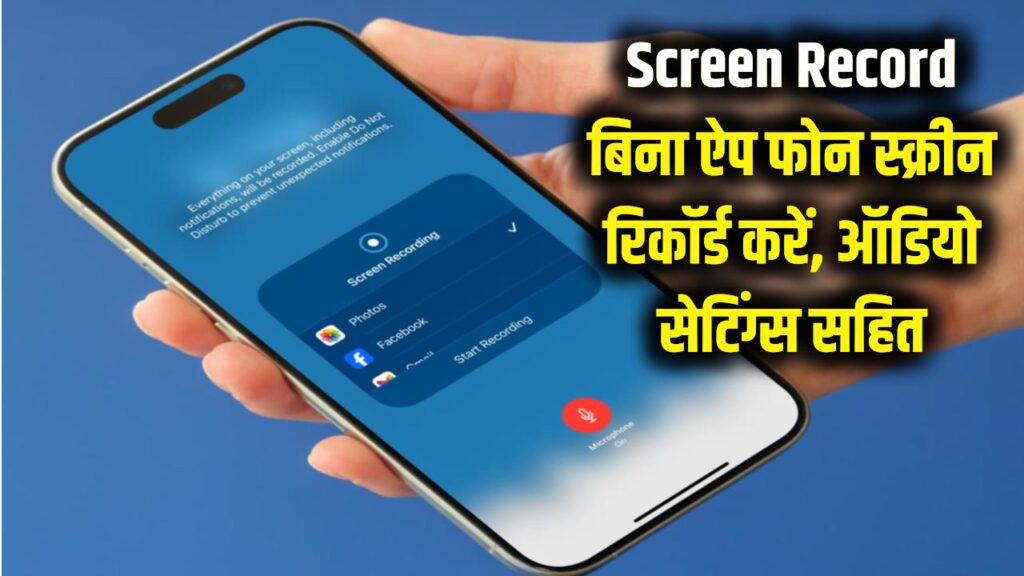
आईफोन यूजर्स के लिए कंट्रोल सेंटर ही हीरो है। अगर ‘स्क्रीन रिकॉर्डिंग’ आइकन न दिखे, तो सेटिंग्स > कंट्रोल सेंटर पर जाएं और ‘+’ आइकन से इसे ऐड करें। आईफोन 14, 15 या 16 सीरीज पर यह डिफॉल्ट रूप से मौजूद होता है। कंट्रोल सेंटर खोलने के लिए होम इंडिकेटर से ऊपर दाएं स्वाइप करें (फेस आईडी मॉडल्स पर)।
आईफोन में ऑडियो सेटिंग्स और रिकॉर्डिंग प्रक्रिया
रिकॉर्डिंग आइकन (सर्कल के अंदर डॉट) पर लॉन्ग प्रेस करें। नीचे माइक्रोफोन आइकन दिखेगा- इसे टैप करें तो लाल हो जाएगा, मतलब आपकी आवाज रिकॉर्ड होगी। अगर ग्रे रहे, तो सिर्फ इंटरनल साउंड (जैसे ऐप्स का ऑडियो) कैप्चर होगा। आईओएस 18 और उसके बाद के वर्जन्स में ‘डिवाइस ऑडियो’ अलग ऑप्शन के रूप में आता है। ‘स्टार्ट रिकॉर्डिंग’ टैप करें- 2 सेकंड काउंटडाउन चलेगा। स्टॉप करने के लिए टॉप पर दिख रही लाल स्टेटस बार या लॉक स्क्रीन के ‘स्टॉप’ पर टैप करें। वीडियो फोटोज ऐप में ‘रिकेंट्स’ या ‘स्क्रीन रिकॉर्डिंग्स’ अल्बम में सेव होता है।
आईफोन के प्रो टिप्स और प्राइवेसी फीचर्स
प्रो टिप्स आईफोन के लिए: सेटिंग्स > कंट्रोल सेंटर > स्क्रीन रिकॉर्डिंग में जाकर लोकेशन सर्विसेज या क्वालिटी एडजस्ट करें। 60fps के लिए थर्ड-पार्टी नहीं, बल्कि बिल्ट-इन ही काफी है। एप्पल की प्राइवेसी पॉलिसी के तहत रिकॉर्डिंग के दौरान नोटिफिकेशन्स पॉज हो जाते हैं, जो प्रोफेशनल रिकॉर्डिंग के लिए अच्छा है। पुराने आईफोन्स (आईओएस 14 से नीचे) पर भी काम करता है, लेकिन माइक ऑडियो iOS 11 से ही सपोर्टेड है।
आवेदन पात्रता और तकनीकी आवश्यकताएं
यह फीचर हर यूजर के लिए ‘आवेदन योग्य’ है- कोई एलिजिबिलिटी क्राइटेरिया नहीं। बस फोन एंड्रॉइड 11+ या iOS 11+ पर हो। इंडिया जैसे मार्केट में 90% से ज्यादा फोन्स (जैसे रियलमी नार्ज़ो 70, वीवो वी40, सैमसंग A55) इसकी सपोर्ट करते हैं। स्टोरेज कम से कम 1जीबी फ्री रखें, क्योंकि 1080p 60fps पर 1 मिनट का वीडियो 150-200एमबी लेता है। बैटरी 20% से ऊपर होनी चाहिए, वरना हीटिंग हो सकती है।
लीगल पात्रता, प्राइवेसी और ट्रबलशूटिंग
लीगल पात्रता: पर्सनल यूज फ्री है, लेकिन दूसरों की कॉपीराइटेड कंटेंट (जैसे नेटफ्लिक्स, यूट्यूब) रिकॉर्ड न करें- DRM ब्लॉक कर देगा। एजुकेशनल या प्रोफेशनल यूज के लिए फेयर यूज पॉलिसी फॉलो करें। प्राइवेसी: माइक ऑन रखने से आसपास की आवाजें रिकॉर्ड हो सकती हैं, सोशल मीडिया शेयरिंग से पहले चेक करें।
ट्रबलशूटिंग: अगर आइकन न दिखे, फोन रीस्टार्ट करें या सिस्टम अपडेट चेक करें। एंड्रॉइड पर ‘डू नॉट डिस्टर्ब’ ऑफ रखें। आईफोन पर लो पावर मोड रिकॉर्डिंग रोक सकता है। एडिटिंग के लिए गैलरी के बिल्ट-इन एडिटर यूज करें- ट्रिम, टेक्स्ट ऐड या स्पीड चेंज करें।
कुल मिलाकर, यह फीचर 2026 में हर फोन का स्टैंडर्ड बन चुका है। चाहे जर्नलिस्ट हो या स्टूडेंट, बिना ऐप के हाई-क्वालिटी रिकॉर्डिंग संभव है। अगर स्पेसिफिक मॉडल की डिटेल्स चाहिए, तो कमेंट करें।