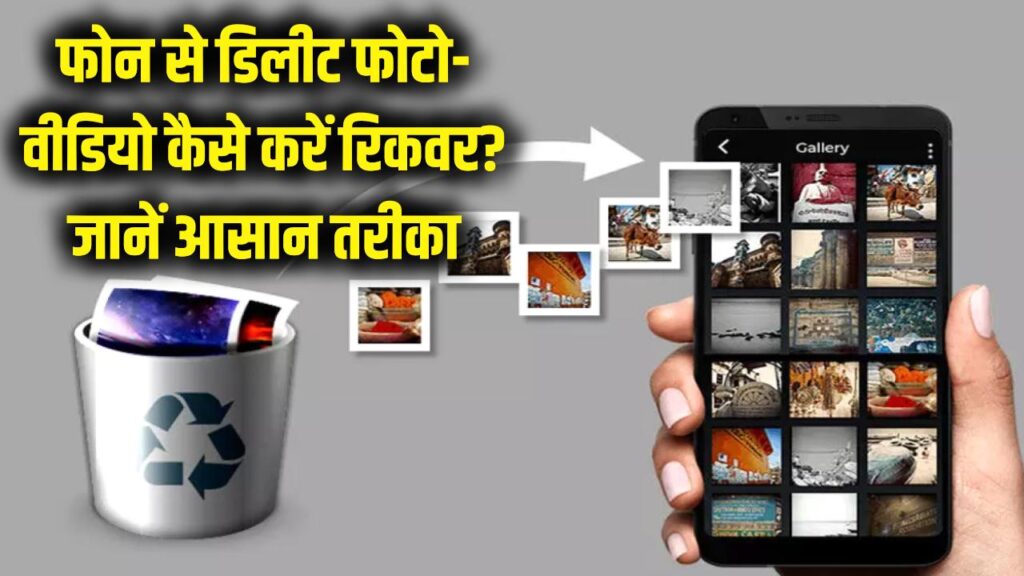
आजकल स्मार्टफोन हमारी जिंदगी का अहम हिस्सा बन चुके हैं। इनमें कैद यादें, फैमिली फोटो, ट्रिप के वीडियो या काम के डॉक्यूमेंट्स अचानक गलती से डिलीट हो जाएं तो दिल बैठ जाता है। लेकिन चिंता मत कीजिए! फोन से डिलीट हुई फोटो और वीडियो को वापस लाना कोई जादू नहीं, बल्कि साइंस है। ज्यादातर मामलों में ये फाइलें पूरी तरह मिटती नहीं, बल्कि फोन के ट्रैश या रीसेंटली डिलीटेड फोल्डर में 30 से 60 दिनों तक सुरक्षित रहती हैं।
यह इसलिए क्योंकि मोबाइल ऑपरेटिंग सिस्टम स्पेस बचाने के लिए फाइल को तुरंत मिटाने की बजाय ‘मार्क’ कर देता है। बस सही स्टेप्स फॉलो करने हैं। इस रिपोर्ट में हम एंड्रॉयड, आईफोन दोनों के लिए डिटेल्ड गाइड देंगे, साथ ही एडवांस्ड तरीके और सावधानियां भी।
एंड्रॉयड फोन में रिकवरी
एंड्रॉयड यूजर्स के लिए सबसे आसान तरीका है फोन की डिफॉल्ट गैलरी ऐप चेक करना। हर एंड्रॉयड फोन (सैमसंग, Xiaomi, Realme आदि) में गैलरी ऐप का ‘रीसेंटली डिलीटेड’ या ‘ट्रैश’ फोल्डर होता है। यहां फाइलें 30 दिनों तक ऑटोमैटिक स्टोर रहती हैं। स्टेप्स ऐसे हैं- सबसे पहले गैलरी ऐप खोलें। नीचे की तरफ ‘एल्बम्स’ या ‘मोर’ ऑप्शन में स्क्रॉल करें। ‘रीसेंटली डिलीटेड’ दिखेगा। उसमें जाएं, अपनी फोटो या वीडियो सिलेक्ट करें (मल्टी-सिलेक्ट भी हो जाता है) और ऊपर राइट साइड ‘रिस्टोर’ बटन दबाएं। बस, फाइलें वापस आ जाएंगी ओरिजिनल लोकेशन पर।
अगर गैलरी ऐप में न मिले तो Google Photos जरूर चेक करें। यह ज्यादातर फोन्स में प्री-इंस्टॉल्ड होता है। ऐप ओपन करें, नीचे ‘लाइब्रेरी’ टैब पर टैप करें। फिर ‘ट्रैश’ या ‘बिन’ में जाएं। यहां बैकअप ऑन होने पर फाइलें 60 दिनों तक रहती हैं। सिलेक्ट करके ‘रिस्टोर’ करें। बैकअप न होने पर भी अगर फोटो Google Photos से सिंक हुई थी, तो मिल सकती है। सैमसंग यूजर्स के लिए स्पेशल टिप: सैमसंग गैलरी में ‘रिकल’ फोल्डर होता है, जो 15 दिनों तक रखता है। रिकवरी के बाद फाइलें ‘सिक्योर्ड फोल्डर’ में भी चेक करें अगर प्राइवेसी सेटिंग ऑन है।
आईफोन (iOS) यूजर्स के लिए डिटेल्ड प्रोसेस
आईफोन यूजर्स को थोड़ा एक्स्ट्रा वेरिफिकेशन करना पड़ता है, लेकिन प्रोसेस सिंपल है। Photos ऐप खोलें। नीचे ‘Albums’ टैब पर जाएं। ‘Utilities’ सेक्शन में ‘Recently Deleted’ ढूंढें। Face ID, Touch ID या पासकोड से अनलॉक करें। लिस्ट में फोटो-वीडियो दिखेंगी, जो 30 दिनों तक रहती हैं। चुनें और ‘Recover’ टैप करें। रिकवर होने पर ये ‘All Photos’ में वापस आ जाती हैं। अगर ट्रैश खाली हो गया, तो iCloud.com पर लॉगिन करें। वेब ब्राउजर में appleid से साइन इन करें, Photos सेक्शन में ‘Recently Deleted’ चेक करें। यहां से डाउनलोड या रिस्टोर ऑप्शन मिलेगा। iCloud फोटोज ऑन होने पर फाइलें 30 दिनों तक क्लाउड पर सुरक्षित रहती हैं।
iOS 18 या लेटेस्ट वर्जन में ‘Deleted Photos’ को पर्मानेंट डिलीट से पहले वार्निंग मिलती है। अगर फोन रीसेट हो गया हो, तो iCloud बैकअप से रिस्टोर करें: Settings > General > Transfer or Reset iPhone > Erase All Content, लेकिन पहले iCloud चेक करें। एप्पल की पॉलिसी के मुताबिक, कोई थर्ड-पार्टी ऐप iOS पर डीप स्कैन नहीं कर सकता बिना जेलब्रेक के, इसलिए क्लाउड ही बेस्ट ऑप्शन है।
एडवांस्ड रिकवरी: जब ट्रैश फेल हो जाए
अगर फाइलें ट्रैश से परे चली गईं या पर्मानेंटली डिलीट हुईं, तो थर्ड-पार्टी ऐप्स ट्राई करें। एंड्रॉयड पर DiskDigger Photo Recovery बेस्ट है। Play Store से फ्री डाउनलोड करें। ऐप ओपन करें, ‘Full Scan’ चुनें (रूटेड फोन पर बेस्ट, लेकिन नॉन-रूट पर भी काम करता है)। स्कैन खत्म होने पर प्रीव्यू में फोटो चुनें और रिकवर। Dumpster ऐप रीयल-टाइम ट्रैश की तरह काम करता है- इंस्टॉल करके बैकअप ऑन रखें। Undeleter भी अच्छा ऑप्शन है। iOS पर Tenorshare UltData या Dr.Fone यूज करें, लेकिन PC कनेक्ट करके। फोन को USB से कंप्यूटर से जोड़ें, सॉफ्टवेयर इंस्टॉल करें, ‘Recover from iOS Device’ चुनें। स्कैन 10-30 मिनट लेता है।
क्लाउड बैकअप चेक करना न भूलें। Google Drive, OneDrive या Dropbox में फोटो फोल्डर सर्च करें। पुरानी फाइल्स वर्जन हिस्ट्री में मिल सकती हैं। अगर फोन फैक्ट्री रीसेट हो गया, तो Google/Apple अकाउंट से रिस्टोर करें।
सावधानियां और भविष्य के लिए टिप्स
रिकवरी की सफलता 80% डिपेंड करती है फोन के इस्तेमाल पर। डिलीट होने के बाद नई फोटो न लें, ऐप्स न इंस्टॉल करें- वरना नया डेटा पुरानी फाइल्स ओवरराइट कर देगा। हमेशा ऑटो बैकअप ऑन रखें: Google Photos में Settings > Backup & Sync ऑन करें। iCloud में Photos ऑन। WhatsApp फोटोज के लिए Media Auto-Download चेक करें। PC पर Monthly बैकअप लें। एक्सपर्ट टिप: फाइल मैनेजर ऐप जैसे ES File Explorer से .nomedia फाइल डिलीट चेक करें, जो हिडन फोटोज दिखाता है।
अगर कुछ न मिले, तो प्रोफेशनल सर्विस जैसे Stellar Data Recovery सेंटर जाएं, लेकिन कॉस्ट 2000-5000 रुपये हो सकती है। याद रखें, 100% गारंटी नहीं, लेकिन ये स्टेप्स 90% केसेज सॉल्व करते हैं। अब से बैकअप को प्रायोरिटी दें, ताकि यादें कभी न खोएं!