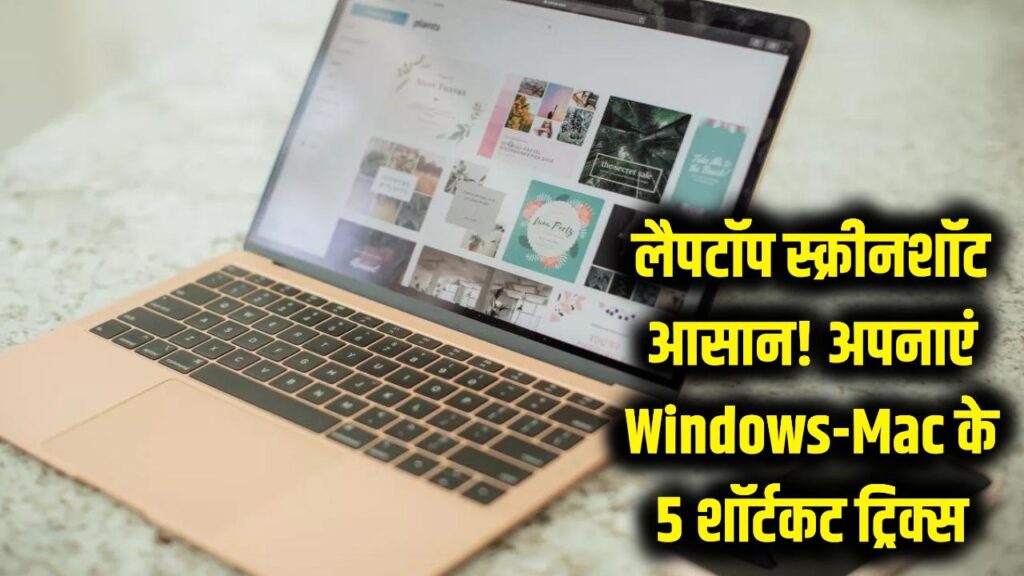
लैपटॉप पर स्क्रीनशॉट लेना अब पहले से कहीं ज्यादा आसान हो गया है। बिना किसी भारी-भरकम सॉफ्टवेयर के, सिर्फ कुछ कीबोर्ड शॉर्टकट्स याद रखकर आप सेकंडों में पूरा स्क्रीन, चुनिंदा हिस्सा या सिर्फ एक्टिव विंडो कैप्चर कर सकते हैं। आज ज्यादातर यूजर्स ऑनलाइन पेमेंट, रिजल्ट, फॉर्म सबमिशन या ऑफिस रिपोर्ट का प्रूफ स्क्रीनशॉट के रूप में सेव करते हैं। ऐसे में अगर आपको सही शॉर्टकट्स नहीं पता, तो या तो पूरा स्क्रीन बेवजह कैप्चर हो जाता है या फिर जरूरी हिस्सा कट जाता है। विंडोज और मैक दोनों में बिल्ट-इन टूल्स मौजूद हैं, जो इसे बेहद आसान और प्रोफेशनल बना देते हैं।
Windows 10/11 यूजर्स के लिए तीन पावरफुल तरीके
विंडोज लैपटॉप पर स्क्रीनशॉट लेने के लिए अब अलग से कोई ऐप इंस्टॉल करने की जरूरत नहीं है। सबसे पहले समझिए तीन बेसिक लेकिन पावरफुल शॉर्टकट्स:
- पूरा स्क्रीन और ऑटो-सेव:
अगर आपको पूरे स्क्रीन का प्रूफ चाहिए, तो कीबोर्ड पर Windows + PrtSc दबाएं। स्क्रीन एक पल के लिए हल्की डिम होगी और फोटो अपने-आप Pictures → Screenshots फोल्डर में सेव हो जाएगी। यह तरीका पेमेंट रिसीट, टिकट बुकिंग या किसी भी फुल-पेज प्रूफ के लिए सबसे भरोसेमंद है। - स्मार्ट सिलेक्शन (सबसे बेस्ट ऑप्शन):
स्क्रीन के सिर्फ किसी खास हिस्से का स्क्रीनशॉट चाहिए तो Windows + Shift + S दबाएं। इसके बाद ऊपर से Snipping टूलबार खुलता है, जहां से आप चौकोर, फ्री-फॉर्म, विंडो या फुल स्क्रीन में से मोड चुन सकते हैं। माउस से ड्रैग करके जो हिस्सा चुनेंगे, वह Clipboard में कॉपी हो जाएगा और आप उसे Word, WhatsApp Web या ईमेल में Ctrl + V से पेस्ट कर सकते हैं। - सिर्फ एक्टिव विंडो का स्क्रीनशॉट:
अगर बैकग्राउंड में कई विंडोज खुली हैं और आप सिर्फ उसी ऐप की फोटो चाहते हैं जिस पर आप काम कर रहे हैं, तो Alt + PrtSc दबाएं। यह सिर्फ एक्टिव विंडो को कैप्चर करके Clipboard में रखता है। बाद में आप इसे किसी भी डॉक्युमेंट, इमेज एडिटर या चैट विंडो में पेस्ट कर सकते हैं।
MacBook (macOS) पर स्क्रीनशॉट
एपल के लैपटॉप में स्क्रीनशॉट सिस्टम काफी व्यवस्थित है और एक बार शॉर्टकट याद हो जाए तो काम और भी तेज हो जाता है।
- पूरा स्क्रीन कैप्चर:
Command + Shift + 3 दबाते ही पूरा स्क्रीन कैप्चर हो जाता है और फाइल सीधे डेस्कटॉप पर PNG के रूप में सेव हो जाती है। यह उन यूजर्स के लिए बेहतरीन है जो बार-बार फुल स्क्रीन प्रूफ सेव रखते हैं। - चुनिंदा हिस्सा (सटीक कंट्रोल):
Command + Shift + 4 दबाने पर कर्सर प्लस (+) आइकन में बदल जाता है। अब आप माउस से ड्रैग करके जितना हिस्सा चाहें उतना चुन सकते हैं। जैसे ही बटन छोड़ेंगे, उतने हिस्से का स्क्रीनशॉट एक फाइल के रूप में सेव हो जाएगा। - एडवांस्ड मेन्यू और स्क्रीन रिकॉर्डिंग:
अगर आपको सिर्फ फोटो ही नहीं, बल्कि स्क्रीन रिकॉर्डिंग की भी जरूरत होती है, तो Command + Shift + 5 दबाएं। यह एक टूलबार खोलता है, जहां से आप फुल स्क्रीन, किसी एक विंडो या चुनिंदा एरिया का स्क्रीनशॉट ले सकते हैं और साथ ही स्क्रीन रिकॉर्ड भी कर सकते हैं। टाइमर, सेव लोकेशन और अन्य सेटिंग्स भी यहीं से कंट्रोल की जा सकती हैं।
कौन-सा शॉर्टकट कब यूज़ करें?
काम के हिसाब से सही कॉम्बिनेशन चुनना सबसे जरूरी है। अगर आपको पूरा स्क्रीन ऑटो-सेव करना है, तो विंडोज में Windows + PrtSc और मैक में Cmd + Shift + 3 पर भरोसा करें। सिर्फ किसी हिस्से को क्रॉप की तरह कैप्चर करना हो तो Windows + Shift + S या Cmd + Shift + 4 सबसे बेहतर हैं। वहीं, सिर्फ एक्टिव विंडो चाहिए हो तो Alt + PrtSc (Windows) और Cmd + Shift + 4 के बाद Space (Mac) सबसे साफ आउटपुट देते हैं। स्क्रीन रिकॉर्डिंग की जरूरत हो तो Windows पर Game Bar के जरिए Windows + Alt + R और Mac पर Cmd + Shift + 5 से पूरा काम हो जाता है।