आज के डिजिटल दौर में WhatsApp सिर्फ चैटिंग का माध्यम नहीं, बल्कि हमारी जिंदगी का अहम हिस्सा बन चुका है। डॉक्यूमेंट्स, फोटो, वीडियो, बैंक डिटेल्स और पर्सनल बातें- सब कुछ इसी ऐप में सेव रहता है। लेकिन क्या आप जानते हैं कि अगर आपका अकाउंट किसी अनजान डिवाइस से लिंक हो गया तो कोई भी आपकी प्राइवेसी चुरा सकता है?
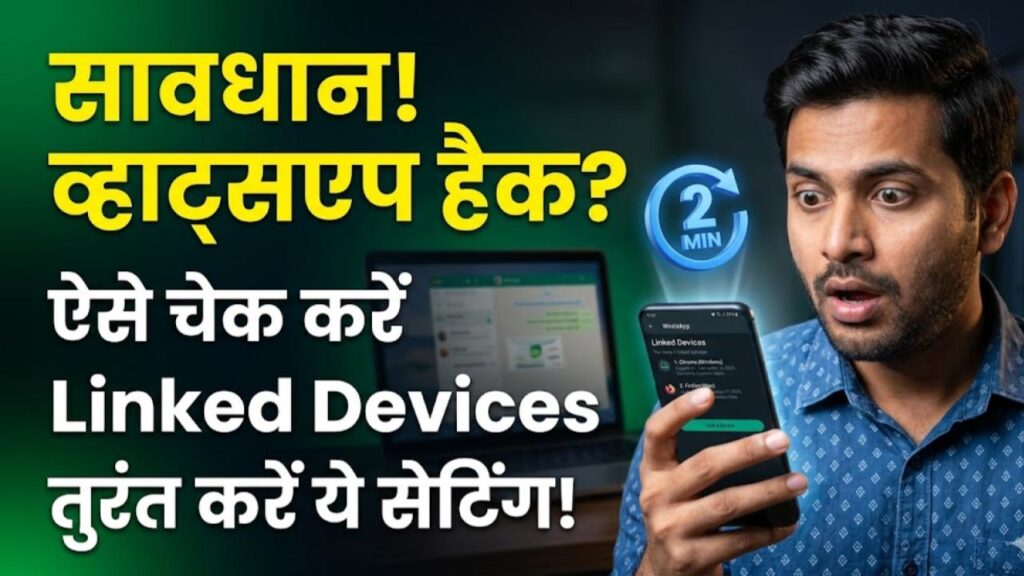
हाल के साइबर अटैक मामलों में देखा गया है कि हैकर्स QR कोड स्कैन या पब्लिक कंप्यूटर के जरिए यूजर्स के चैट्स एक्सेस कर रहे हैं। सौभाग्य से, WhatsApp का ‘Linked Devices’ फीचर इसे चेक करने का आसान तरीका देता है। आइए, स्टेप-बाय-स्टेप जानें कैसे 2 मिनट में अपनी सिक्योरिटी चेक करें और खतरे को रोके।
मल्टी-डिवाइस फीचर के फायदे और जोखिम
WhatsApp के मल्टी-डिवाइस सपोर्ट ने लाइफ आसान तो बनाई, लेकिन रिस्क भी बढ़ा दिया। एक ही अकाउंट को फोन के अलावा लैपटॉप, टैबलेट या दूसरे फोन पर लिंक किया जा सकता है। समस्या तब आती है जब साइबर कैफे, दोस्त का कंप्यूटर या चोरी का QR कोड आपके अकाउंट को अनधिकृत एक्सेस दे देता है। ऊपर बताए अनुसार, Android यूजर्स को सबसे पहले ऐप खोलकर ऊपर दाईं तरफ तीन डॉट्स पर टैप करना होता है।
‘Linked Devices’ ऑप्शन में क्लिक करें तो सभी जुड़े डिवाइसेस की लिस्ट सामने आ जाएगी- उनका नाम, OS वर्जन, लोकेशन इंडिकेटर और आखिरी एक्टिविटी टाइम के साथ। अगर कोई अनजान एंट्री दिखे, जैसे ‘Unknown Device’ या अपरिचित लोकेशन, तो तुरंत टैप करके ‘Log Out’ चुनें। ये प्रोसेस iPhone पर भी वैसा ही है- नीचे ‘Settings’ से ‘Linked Devices’ पर जाएं।
पब्लिक डिवाइसेस पर लॉगआउट का सही तरीका
कभी-कभी हम खुद भूल जाते हैं कि पब्लिक प्लेस पर इस्तेमाल के बाद लॉगआउट नहीं किया। मान लीजिए, आप साइबर कैफे में WhatsApp Web यूज कर रहे हैं। काम खत्म होने पर ऊपर दाईं तरफ तीन डॉट्स क्लिक करें और ‘Log Out’ सिलेक्ट कर लें। WhatsApp Desktop ऐप में भी यही स्टेप काम करता है। विशेषज्ञ सलाह देते हैं कि थर्ड-पार्टी डिवाइसेस पर निजी चैट्स अवॉइड करें, अनजान लिंक्स डाउनलोड न करें और OTP कभी शेयर न करें। पब्लिक Wi-Fi पर WhatsApp यूज करने से बचें, क्योंकि मैन-इन-द-मिडल अटैक का खतरा रहता है।
अतिरिक्त सिक्योरिटी सेटिंग्स और टिप्स
सिक्योरिटी को और मजबूत बनाने के लिए Settings में जाकर ‘Account’ > ‘Two-Step Verification’ चालू करें। ये 6-अंकीय PIN सेटअप करता है, जो नया डिवाइस लिंकिंग रोकता है। साथ ही, ‘Privacy’ सेटिंग्स में लास्ट सीन और प्रोफाइल फोटो को ‘My Contacts’ तक सीमित रखें। अगर आपको संदेह हो कि अकाउंट हैक हो गया- जैसे अनजान मैसेज भेजे जा रहे हों- तो तुरंत पासवर्ड रीसेट करें या WhatsApp सपोर्ट से संपर्क करें।
भारतीय यूजर्स के लिए खास सलाह
भारत में करोड़ों यूजर्स WhatsApp पर निर्भर हैं, खासकर UPI पेमेंट्स और गवर्नमेंट स्कीम्स के लिए। Meerut जैसे शहरों में छोटे बिजनेस वाले सोलर डुकान जैसे प्रोफेशनल्स के लिए ये टिप्स गेम-चेंजर साबित हो सकते हैं। याद रखें, साइबर क्रिमिनल्स 24/7 एक्टिव रहते हैं- आपकी थोड़ी सावधानी लाखों की बचत कर सकती है। हर हफ्ते Linked Devices चेक करें, QR कोड शेयर न करें और अपडेटेड ऐप यूज करें। आपकी प्राइवेसी आपके हाथ में है- अभी चेक करें और सुरक्षित रहें!